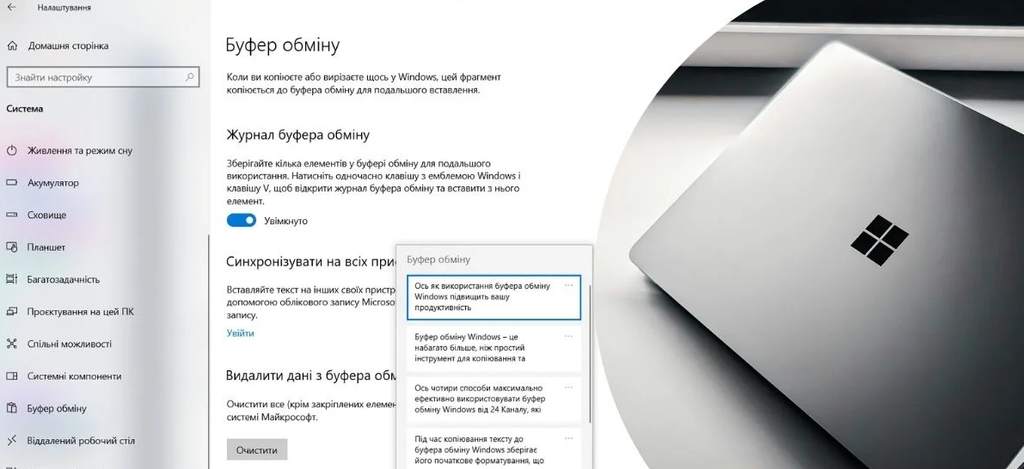
Скопіювали потрібний абзац, потім посилання — і тепер замість тексту вставляється адреса сторінки? У Windows є журнал буфера обміну, який допомагає вибирати серед кількох скопійованих фрагментів.
Коротка відповідь: натисніть Win + V. Якщо журнал був увімкнений і потрібний запис ще зберігся, його можна вибрати зі списку. Якщо функція раніше не працювала, її ввімкнення не відновить заднім числом усі ваші копіювання.
Інструкція стосується Windows 11 і Windows 10 із підтримкою журналу. Назви кнопок можуть трохи відрізнятися залежно від мови та версії системи. Win — клавіша з логотипом Windows, зазвичай поруч із Alt.
📚 Актуальні статті:
📌 Як знайти перше замовлення на фрилансі: покроковий план для новачка
📌 7 навичок для онлайн-заробітку: що розвивати початківцю
📌 15 інструментів для онлайн-бізнесу: що обрати у 2026 році
Зміст статті
Як відкрити історію буфера обміну
- Натисніть Win + V.
- Якщо з’явиться пропозиція активації, виберіть «Увімкнути».
- Скопіюйте потрібні фрагменти.
- Поставте курсор у поле для тексту, знову відкрийте журнал і виберіть запис.
Налаштування функції розташовані в розділі Пуск → Настройки / Параметри → Система → Буфер обміну.
Чим Win + V відрізняється від Ctrl + V
| Поєднання | Що робить |
|---|---|
| Ctrl + C | Копіює виділене |
| Ctrl + X | Вирізає виділене там, де це дозволяє програма |
| Ctrl + V | Вставляє поточний вміст буфера |
| Win + V | Відкриває журнал для вибору збереженого фрагмента |
| Ctrl + Shift + V | У багатьох програмах вставляє звичайний текст без форматування; підтримується не всюди |
Для роботи з журналом вам не потрібно змінювати звичку копіювати через Ctrl + C. Відмінність з’являється тоді, коли ви хочете вставити не останній фрагмент, а попередній.
Перевірка на простому прикладі
Спробуйте коротку вправу з нейтральними даними, щоб розібратися без ризику надіслати щось не тій людині.
Відкрийте Блокнот і напишіть три окремі рядки:
Заголовок статті
Короткий опис
Примітка для редактора
Після ввімкнення журналу по черзі виділіть і скопіюйте кожен рядок. Потім у порожньому місці спробуйте вставити спочатку заголовок, далі примітку й лише потім опис, вибираючи їх у панелі історії.
Ця вправа показує зручність функції для знайомого завдання: матеріали можна зібрати в одному порядку, а використати в іншому. Перш ніж працювати з реальним листуванням, переконайтеся, що розрізняєте записи й бачите, куди встановлений курсор.
Як закріпити фрагмент, який потрібен часто
У картці запису знайдіть піктограму шпильки або команду «Закріпити» в меню «…». Закріплені елементи залишаються після перезавантаження, на відміну від звичайних записів.
Для повторних задач можна підготувати короткий підпис, загальнодоступну адресу сторінки або нейтральну службову фразу. Перед вставленням перевіряйте, чи вона підходить до конкретної ситуації: автоматична відповідь із чужим ім’ям або старою датою створить зайву плутанину.
Тривалі тексти й важливі шаблони краще зберігати окремими документами. Закріплення зручне для щоденної роботи, але не замінює впорядкованого архіву.
Чому потрібного тексту немає в журналі
За документацією Microsoft, журнал має обмеження: до 25 записів і до 4 МБ на один елемент. Підтримуються текст, HTML та растрові зображення. Старі незакріплені записи витісняються новими; перезавантаження очищує незакріплене.
Тому порожня панель або відсутність одного фрагмента не обов’язково означає несправність. Важливо відрізнити дві ситуації: функція взагалі не записує новий текст чи ви шукаєте давній запис, якого вже немає.
Якщо потрібно повернути вже втрачений фрагмент
Не починайте з перезавантаження, якщо сподіваєтеся знайти текст у поточному журналі. Спочатку перевірте інші можливі джерела:
- вихідний документ або сторінку, звідки копіювали;
- чернетку повідомлення чи статті;
- історію версій документа, якщо відповідний сервіс її веде;
- надіслане повідомлення, якщо текст уже передавали;
- історію браузера, якщо загубилася адреса відвіданої сторінки.
Це способи пошуку іншої копії, а не відновлення видаленого журналу. Наявність такого джерела залежить від того, де ви працювали й що встигли зберегти.
Що перевірити, якщо Win + V не працює
1. Перевірте функцію в параметрах
Відкрийте налаштування буфера й подивіться, чи ввімкнений журнал. Спробуйте скопіювати короткий звичайний текст із Блокнота. Якщо він з’являється, а вміст іншої програми — ні, перевіряти потрібно саме спосіб копіювання та програму-джерело.
2. Переконайтеся, що працює клавіша Win
Натисніть її окремо: за звичайних налаштувань має відкритися меню «Пуск». Якщо цього не відбувається, проблема може стосуватися клавіатури або її налаштувань, а не лише буфера. Перевірте інструкцію своєї клавіатури, якщо на ній є блокування клавіш.
3. Врахуйте обмеження робочого комп’ютера
Організація може заборонити журнал політикою керування пристроєм. Ознакою може бути неактивний перемикач із повідомленням про обмеження. У такому разі зверніться до адміністратора: випадкові правки реєстру не є доречним способом розв’язання проблеми.
Якщо причина незрозуміла, запишіть, чи відкривається панель, чи є повідомлення про помилку та чи додається тестовий рядок. Такий опис корисніший для пошуку рішення, ніж загальне «не працює копіювання».
Як очистити буфер обміну
Відкрийте панель історії та виберіть «Очистити все». Для окремого запису скористайтеся командою видалення в його меню. Закріплені елементи потрібно прибрати окремо: загальне очищення їх залишає.
Після очищення перегляньте список ще раз. Видалення з журналу не прибирає текст із документа або повідомлення, куди ви його вже вставили.
Не використовуйте буфер як місце зберігання паролів, кодів відновлення чи приватних реквізитів. На спільному комп’ютері особливо уважно перевіряйте, що лишилося в панелі перед завершенням роботи.
Чи потрібна синхронізація між пристроями
Для роботи на одному ПК її вмикати не потрібно. Синхронізація — окрема можливість передавання скопійованого тексту між сумісними пристроями через пов’язаний обліковий запис Microsoft або робочий акаунт.
Перед активацією визначте, на яких саме пристроях хочете бачити ці дані. Якщо потреби немає, достатньо локального журналу. Не плутайте його з буфером клавіатури телефона: інструкції для Android та iPhone відрізняються.
Часті запитання
Чи можна повернути текст, який я не копіював?
Журнал не є резервною копією всього, що ви друкуєте. Для незбереженого тексту шукайте чернетку або можливості відновлення в самій програмі. Результат залежить від конкретного застосунку.
Чому вставляється текст не туди?
Перед вибором запису клацніть у потрібному полі й переконайтеся, що там є текстовий курсор. Для першої перевірки використовуйте порожній документ, а не чат із кнопкою швидкого надсилання.
Чому текст вставився з іншим шрифтом?
Разом із текстом може переноситися форматування. Скористайтеся вставленням звичайного тексту, якщо редактор його підтримує. Після вставлення перевірте заголовки, списки та посилання: зовнішній вигляд залежить і від програми, у якій ви працюєте.
Чи потрібна додаткова програма?
Для описаних дій достатньо вбудованої функції Windows. Окремий менеджер буфера має сенс лише під конкретні додаткові вимоги. Не встановлюйте невідоме розширення лише через обіцянку повернути втрачений текст.
Висновок
Win + V корисне під час роботи з кількома уривками, але важливий результат усе одно потрібно зберігати в документі. Почніть із тестових рядків, звикніть вибирати потрібний запис і перевіряти місце вставлення. Так легше уникнути повторного копіювання та випадкових помилок у листуванні.