Звичайна фотографія може розповісти про вас більше, ніж здається.
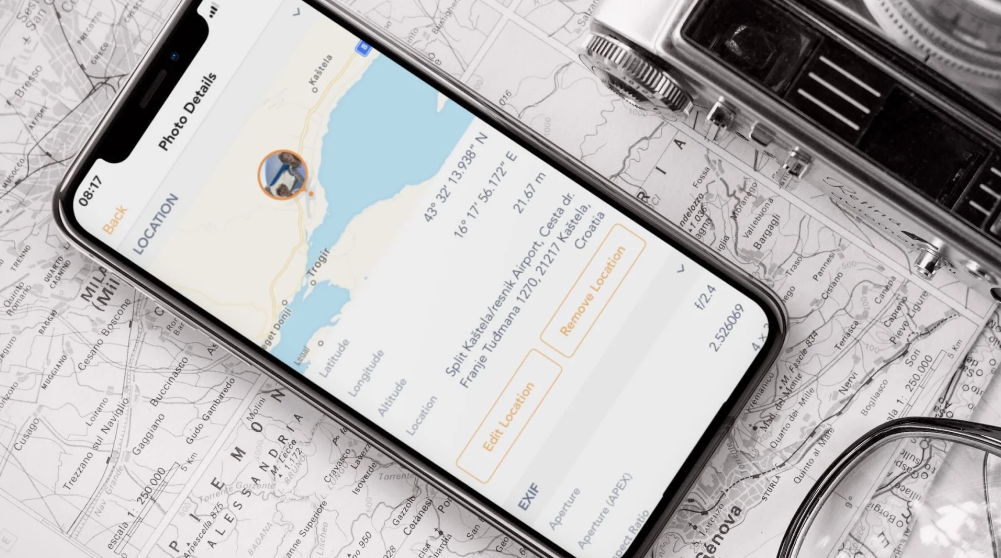
Крім самого зображення, файл іноді містить приховану технічну інформацію: дату і час зйомки, модель смартфона або камери, параметри фотографування, а в деяких випадках — координати місця, де було зроблено фото.
Візуально побачити ці дані неможливо. Але вони можуть зберігатися всередині файлу та переглядатися за допомогою стандартних функцій телефону, комп’ютера або спеціальних програм.
Особливо варто звернути на це увагу перед публікацією фотографій у відкритому доступі, відправленням їх незнайомим людям, покупцям, клієнтам або розміщенням оголошень.
Розберімося, що таке метадані фото, як перевірити наявність геолокації та як видалити зайву інформацію на iPhone, Android і Windows.
📚 Актуальні статті:
📌 Як заробити перші $100 онлайн без вкладень у 2026 році: 7 реальних способів
📌 Заробіток на криптовалюті без вкладень у 2026 році
📌 Як заробляти в Telegram у 2026 році — повний гайд
Зміст статті
Що таке метадані фотографії
Метадані — це додаткова інформація про файл.
Для фотографій часто використовується формат EXIF — Exchangeable Image File Format.
Коли ви робите знімок смартфоном або цифровою камерою, пристрій може автоматично записати разом із фотографією технічні дані.
Це корисна функція. Саме завдяки метаданим програма «Фото» може, наприклад, показувати дату зйомки або групувати фотографії за місцями.
Але частина цієї інформації не завжди потрібна людині, якій ви надсилаєте файл.
Яку інформацію може містити фото
Набір даних залежить від пристрою та його налаштувань.
У файлі можуть зберігатися:
- дата зйомки;
- точний час;
- виробник смартфона або камери;
- модель пристрою;
- параметри камери;
- роздільна здатність фотографії;
- орієнтація зображення;
- програмне забезпечення, яким оброблялося фото;
- GPS-координати.
Найцікавіший з погляду приватності пункт — геолокація.
Якщо камера мала доступ до місцезнаходження під час фотографування, координати можуть бути записані безпосередньо у файл.
На iPhone Apple прямо зазначає, що за ввімкненого доступу Камери до служб геолокації координати можуть вбудовуватися у фото та відео.
Чому геолокація у фотографії може бути небезпечною
У більшості повсякденних ситуацій нічого страшного не станеться.
Наприклад, якщо ви відправляєте фотографію з відпустки близькому другові, наявність інформації про місце зйомки навряд чи створить проблему.
Але є ситуації, коли зайві дані краще прибрати.
Фото з дому
Уявіть, що ви продаєте дорогу річ через сайт оголошень і фотографуєте її вдома.
На самому зображенні немає адреси, номера будинку чи інших очевидних підказок.
Проте якщо файл містить GPS-координати, теоретично можна визначити місце його створення.
Фото дітей
Публікуючи фотографії дітей у відкритому доступі, бажано мінімізувати кількість додаткової інформації про місце їхнього перебування.
Робочі фотографії
Знімки з офісів, виробничих приміщень, складів або інших об’єктів іноді можуть містити інформацію, яку компанія не планувала поширювати.
Анонімні публікації
Якщо людина хоче опублікувати фото анонімно, метадані — ще одна деталь, про яку варто пам’ятати.
Як перевірити, чи є геолокація у фото
Спочатку необов’язково щось видаляти.
Перевірте, чи взагалі записана інформація про місце.
На iPhone
Відкрийте фотографію у програмі «Фото».
Проведіть пальцем угору по зображенню або відкрийте інформацію про фотографію.
Якщо місце зйомки збережене, ви побачите карту або назву місцевості.
На Android
Спосіб трохи відрізняється залежно від виробника смартфона та програми галереї.
У Google Фото відкрийте фотографію та перегляньте її детальну інформацію.
Там можуть відображатися дата, параметри камери та місце.
Водночас Google звертає увагу на важливий нюанс: місцезнаходження фотографії може походити безпосередньо з камери або бути визначеним чи доданим самим сервісом Google Фото. Це не завжди одне й те саме.
На комп’ютері Windows
Збережіть фотографію на комп’ютері.
Натисніть на файл правою кнопкою миші та відкрийте:
Властивості → Докладно.
Тут можна побачити доступну технічну інформацію про зображення.
Як видалити геолокацію з фото на iPhone
На iPhone для цього не обов’язково встановлювати сторонні програми.
Відкрийте потрібну фотографію в програмі «Фото», перейдіть до додаткових параметрів розташування та виберіть варіант без геопозиції.
Apple наводить такий спосіб:
- Відкрийте програму «Фото».
- Виберіть фотографію.
- Відкрийте додаткове меню.
- Оберіть зміну місця розташування.
- Встановіть варіант «Немає геопозиції».
Після цього інформація про місце більше не повинна бути прив’язана до цієї фотографії.
Як відправити фото з iPhone без геолокації
Є ще зручніший варіант, якщо видаляти місце з оригіналу ви не хочете.
Перед відправленням фотографії:
- Натисніть «Поділитися».
- Відкрийте «Параметри».
- Вимкніть передачу місцезнаходження.
- Продовжуйте відправлення.
Apple передбачає цю функцію саме для ситуацій, коли користувач хоче залишити геолокацію у своїй фототеці, але не передавати її іншій людині.
Це зручно після подорожей: фотографії залишаються прив’язаними до карти у вашому телефоні, але координати не потрібно передавати разом із ними.
Як повністю вимкнути геолокацію фотографій на iPhone
Якщо ви взагалі не хочете, щоб Камера записувала місце зйомки, функцію можна відключити.
Перейдіть:
Налаштування → Приватність і безпека → Служби геолокації → Камера.
Забороніть Камері використовувати геолокацію.
Після цього нові фотографії не повинні отримувати координати від Камери. Apple також рекомендує цей спосіб для запобігання запису даних про місцезнаходження в майбутньому.
Але є компроміс.
Ви втратите зручне сортування власних фотографій за місцями зйомки.
Тому для більшості людей практичніше залишити функцію ввімкненою та прибирати геолокацію лише перед передаванням чутливих фотографій.
Як прибрати геолокацію з фото на Android
З Android ситуація складніша, тому що Samsung, Xiaomi, Google Pixel, Motorola, OPPO та інші виробники можуть використовувати різні програми Камери й Галереї.
Спочатку відкрийте фотографію у стандартній Галереї та знайдіть інформацію або деталі файлу.
На деяких смартфонах місце зйомки можна змінити або прибрати безпосередньо там.
Але важливо знати про обмеження Google Фото.
Google зазначає, що в Google Фото можна змінювати або видаляти місця, які сервіс визначив приблизно або які користувач додав вручну. Якщо ж координати були записані безпосередньо Камерою у файл, Google Фото не завжди дозволяє видалити їх таким способом.
У такій ситуації можна:
- перевірити функції стандартної Галереї смартфона;
- перенести фото на Windows і видалити властивості там;
- використати локальну програму для очищення EXIF;
- створити очищену копію фотографії спеціальним інструментом.
Для особистих або конфіденційних фото краще віддавати перевагу обробці безпосередньо на своєму пристрої, а не завантажувати файл на випадковий сайт.
Як заборонити Камері Android записувати місцезнаходження
Найпростіше вирішити проблему наперед.
Відкрийте:
Камера → Налаштування.
Знайдіть параметр, пов’язаний із розташуванням.
Назва залежить від виробника.
Наприклад, це може бути:
- «Теги місць»;
- «Зберігати місцезнаходження»;
- «Геотеги»;
- «Зберігати дані про місцезнаходження».
Google окремо наводить інструкції для різних виробників Android-смартфонів. Зокрема, для Samsung використовується параметр Location tags, а для Xiaomi — Save location info.
Після вимкнення параметра Камера перестане додавати GPS-інформацію до нових фотографій.
Як видалити метадані фото у Windows
Якщо фотографія вже знаходиться на комп’ютері, Windows має простий вбудований спосіб прибрати частину особистих даних.
- Натисніть правою кнопкою миші на файл.
- Виберіть «Властивості».
- Перейдіть на вкладку «Докладно».
- Натисніть «Видалити властивості та особисту інформацію».
- Виберіть створення копії з максимально можливою кількістю видалених властивостей або позначте конкретні дані вручну.
Цей спосіб зручний ще й тим, що оригінальну фотографію можна залишити без змін.
Для важливих файлів саме робота з копією є хорошою звичкою.
Геолокація та метадані — не одне й те саме
Тут часто виникає плутанина.
Якщо ви видалили GPS-координати, це ще не обов’язково означає, що фотографія стала повністю без метаданих.
У ній можуть залишатися:
- дата;
- модель камери;
- параметри зйомки;
- дані про програму редагування.
І навпаки, далеко не кожна фотографія містить GPS.
Тому потрібно спочатку визначитися з метою.
Якщо вас хвилює лише адреса або місце зйомки — достатньо прибрати геолокацію.
Якщо потрібна максимальна анонімність файлу — варто очистити весь EXIF і перевірити отриману копію.
Чи можна використовувати онлайн-сервіси для видалення EXIF
Такі сайти існують.
Ви завантажуєте фотографію, сервіс видаляє метадані й дозволяє отримати очищений файл.
Це швидко та зручно.
Але є очевидний недолік: щоб захистити приватність фотографії, ви спочатку передаєте її сторонньому сервісу.
Для фотографії кота або товару це навряд чи проблема.
Для:
- документів;
- приватних фото;
- робочих матеріалів;
- фотографій дітей;
- знімків конфіденційних об’єктів
краще використовувати функції самого телефону, Windows або перевірену локальну програму.
Чи видаляють метадані Telegram, Facebook та інші сервіси
Різні програми можуть стискати, конвертувати або обробляти фотографії по-різному.
Через це частина вихідних метаданих іноді змінюється або зникає.
Але покладатися на це як на спосіб захисту приватності не варто.
Правильний принцип простий:
якщо певні дані не повинні отримати інші люди, видаліть їх до завантаження фотографії.
Так ви не залежатимете від того, як конкретний месенджер або соціальна мережа обробляє файли сьогодні і як змінить цю обробку завтра.
Чи допоможе скріншот фотографії
Іноді люди використовують простий спосіб: відкривають фотографію та роблять її скріншот.
Новий файл уже не є оригіналом із камери, тому частина вихідної інформації справді не переноситься напряму.
Але це не найкращий метод очищення.
Скріншот:
- може погіршити якість;
- змінює роздільну здатність;
- може містити власні метадані;
- не дає такого контролю, як нормальне очищення EXIF.
Тому краще використовувати спеціально передбачені функції.
Коли особливо варто перевіряти фото
Не потрібно перетворювати перевірку EXIF на щоденний ритуал.
Для більшості фотографій це зайве.
Але варто згадати про метадані, якщо ви:
- продаєте дорогі речі через оголошення;
- публікуєте фото свого житла;
- відправляєте зображення незнайомцям;
- публікуєте матеріал анонімно;
- працюєте з конфіденційними даними;
- поширюєте фотографії дітей;
- надсилаєте робочі фото за межі компанії.
Перевірка займає набагато менше часу, ніж вирішення проблем після випадкового розкриття зайвої інформації.
Що робити перед публікацією важливого фото
Можна використовувати простий чекліст.
1. Подивіться саме зображення.
Перевірте, чи не видно:
- документів;
- номерів автомобілів;
- адрес;
- екранів комп’ютера;
- банківських карток;
- QR-кодів;
- відображень у дзеркалах.
2. Перевірте інформацію про файл.
Особливо зверніть увагу на геолокацію.
3. Приберіть непотрібні дані.
Зробіть це вбудованими інструментами телефону або комп’ютера.
4. Надсилайте копію.
Оригінал можна залишити у власному архіві з датою та геолокацією.
5. Для чутливих файлів перевірте результат ще раз.
Відкрийте властивості вже очищеної фотографії.
Часті запитання
Що таке EXIF у фотографії?
EXIF — це набір технічних метаданих, які можуть записуватися у файл під час фотографування. Серед них можуть бути дата, параметри камери, модель пристрою та GPS-координати.
Чи всі фото містять геолокацію?
Ні.
GPS-інформація залежить від налаштувань Камери, дозволів операційної системи та самого пристрою.
Чи можна дізнатися адресу за фотографією?
Якщо у файлі збережені точні GPS-координати, вони можуть вказувати на місце зйомки. Тому фотографії, зроблені вдома або в іншому приватному місці, краще перевіряти перед передаванням стороннім людям.
Як видалити геолокацію на iPhone?
Це можна зробити без додаткових програм через стандартну програму «Фото». Також iPhone дозволяє не передавати місцезнаходження лише під час конкретного відправлення, зберігши його у власній фототеці.
Як прибрати геолокацію на Xiaomi або Samsung?
Відкрийте налаштування Камери та знайдіть параметр збереження місця або геотегів. Для вже зроблених фотографій можливості залежать від стандартної Галереї та версії програмного забезпечення.
Чи достатньо видалити геолокацію?
Якщо ваша мета — приховати лише місце зйомки, так.
Для максимальної приватності варто перевірити й інші EXIF-дані.
Чи безпечно користуватися онлайн-сервісами для видалення метаданих?
Для звичайних зображень це може бути зручно. Але конфіденційні фотографії краще очищати локально, щоб не передавати оригінальний файл сторонньому сервісу.
Висновок
Фотографія — це не завжди лише те, що ми бачимо на екрані.
Усередині файлу може зберігатися додаткова інформація, включно з місцем і часом зйомки.
Панікувати через це не потрібно. Метадані мають багато корисних функцій: допомагають сортувати фотографії, знаходити знімки з подорожей та зберігати інформацію про умови зйомки.
Але перед публікацією приватних фотографій варто знати просте правило:
не хочете передавати інформацію — видаліть її до відправлення.
На iPhone для цього вже є вбудовані інструменти. На Android можна відключити запис місцезнаходження в налаштуваннях Камери, а на Windows — очистити властивості файлу.
Кілька секунд перевірки можуть виявитися кориснішими, ніж здається.