Telegram займає кілька гігабайтів, хоча ви майже нічого не завантажували вручну? Причиною можуть бути локальні копії фотографій, відео та документів із чатів і каналів. Вони накопичуються під час користування застосунком.
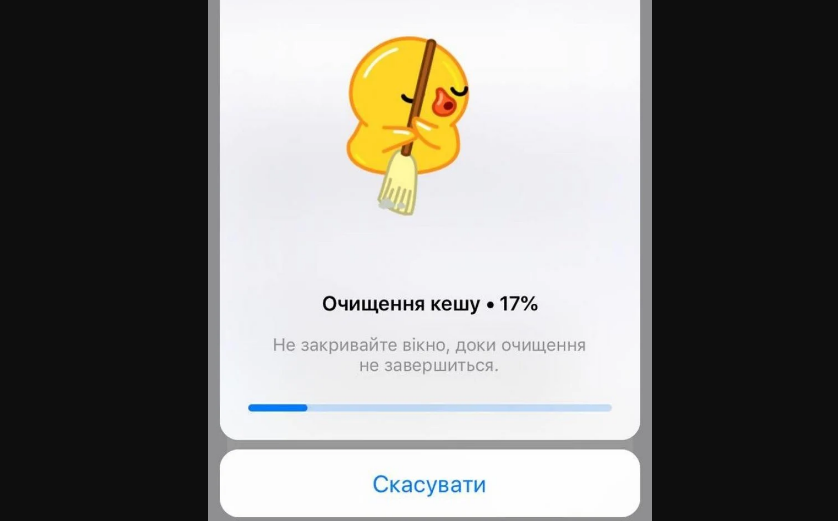
Щоб очистити кеш Telegram, відкрийте його налаштування, перейдіть у «Дані та сховище» → «Використання сховища» й виберіть очищення кешу. Для цього не потрібно видаляти акаунт або історію чату.
Нижче — покрокова інструкція для Android та iPhone, пояснення різних видів очищення й налаштування, які допоможуть контролювати зайняте місце. Назви пунктів можуть трохи відрізнятися залежно від версії та мови застосунку.
📚 Актуальні статті:
📌 7 навичок для онлайн-заробітку: що розвивати початківцю
📌 Чи варто інвестувати у криптовалюту: можливості, ризики та поради новачкам
📌 Як боротися з прокрастинацією при роботі онлайн
Зміст статті
Що таке кеш Telegram
Кеш — це локальні копії матеріалів, які застосунок зберігає на пристрої для повторного відкриття. Наприклад, переглянуте відео може залишатися на телефоні після того, як ви закрили чат.
Очищення кешу звичайних хмарних чатів прибирає такі копії, а не самі повідомлення. Матеріал можна завантажити знову, якщо він і відповідне повідомлення залишаються доступними в Telegram.
Це важливе обмеження: кеш не є надійною резервною копією. Документи та інші важливі файли, які маєте право зберігати, краще заздалегідь скопіювати в окреме місце й перевірити, чи вони відкриваються.
Що перевірити перед очищенням
Спочатку визначте, які матеріали потрібні без інтернету найближчим часом. Якщо збираєтеся в дорогу й хочете читати документ або дивитися відео офлайн, не прибирайте його єдину доступну локальну копію.
Окремо зверніть увагу на секретні чати. Вони прив’язані до пристрою й не працюють як звичайне хмарне листування. Не розраховуйте відновити їхні матеріали з хмари. Вихід з акаунта призводить до втрати секретних чатів у відповідній сесії, тому не використовуйте його для звільнення місця.
Нарешті, прочитайте назву кнопки перед підтвердженням: «Очистити кеш» і «Очистити історію» виконують різні дії.
Як очистити кеш Telegram на Android
- Відкрийте Telegram і перейдіть у його налаштування.
- Виберіть «Дані та сховище».
- Відкрийте «Використання сховища».
- Дочекайтеся підрахунку зайнятого місця.
- Перегляньте категорії й виберіть непотрібні локальні матеріали, наприклад відео або файли.
- Натисніть «Очистити кеш» або відповідну кнопку очищення вибраних даних.
- Перевірте підсумковий розмір кешу після завершення операції.
Якщо місце займає переважно один канал, можна скористатися списком чатів у розділі сховища й очистити його кеш вибірково. Обирайте саме видалення локальних копій у цьому розділі, а не видалення повідомлень у самому чаті.
Цей спосіб не залежить від того, де виробник телефона розмістив системне очищення застосунків: основні дії виконуються всередині Telegram.
Як очистити кеш Telegram на iPhone
- Відкрийте Telegram.
- Перейдіть у «Налаштування» → «Дані та сховище».
- Відкрийте «Використання сховища».
- Перегляньте діаграму та перелік матеріалів.
- Виберіть категорії або окремі великі файли, локальні копії яких більше не потрібні.
- Підтвердьте очищення кешу й дочекайтеся завершення.
Якщо хочете звільнити лише частину місця, почніть із великих відео. Так легше оцінити результат і не завантажувати повторно всі потрібні матеріали.
Не потрібно видаляти застосунок з iPhone лише заради очищення: використовуйте вбудований розділ керування сховищем.
Кеш, дані застосунку та історія чату: у чому різниця
| Дія | Що вона змінює | Чи підходить для звичайного очищення кешу |
|---|---|---|
| Очищення кешу в Telegram | Прибирає вибрані локальні копії матеріалів | Так |
| «Очистити кеш» у системних налаштуваннях Android | Видаляє тимчасові дані застосунку | Можливий варіант, але всередині Telegram зручніше контролювати вибір |
| «Очистити дані» або «Очистити сховище» в Android | Скидає локальні дані застосунку | Не використовуйте замість очищення кешу |
| Очищення історії або видалення повідомлень | Видаляє вміст листування відповідно до обраної дії | Ні |
| Вихід з акаунта | Завершує сесію; має наслідки для секретних чатів | Ні |
У системних налаштуваннях Android кнопки очищення кешу й даних можуть стояти поруч. Якщо не впевнені у значенні пункту, поверніться в Telegram і скористайтеся його розділом сховища.
Як зробити, щоб Telegram знову не заповнював пам’ять
Налаштуйте строк зберігання кешованих медіа
У розділі «Використання сховища» перегляньте автоматичне очищення кешованих матеріалів. Telegram дозволяє задавати налаштування для особистих чатів, груп і каналів, а також винятки для окремих чатів.
Для розважальних каналів можна обрати коротший доступний строк, а для потрібних матеріалів — довший. Це рекомендація щодо організації файлів, а не універсальне налаштування для всіх.
Не плутайте автоматичне очищення кешу з автовидаленням повідомлень за таймером. Друге змінює історію листування; для контролю місця на телефоні працюйте з розділом сховища.
Обмежте максимальний розмір кешу
Якщо у вашій версії є цей параметр, установіть обсяг, який готові виділити Telegram. Менший кеш допомагає стримувати накопичення локальних матеріалів, але може означати частіше повторне завантаження.
Перевірте автоматичне завантаження
У «Дані та сховище» знайдіть налаштування автоматичного завантаження медіа. Перегляньте окремо мобільну мережу, Wi-Fi та роумінг.
Для початку можна обмежити автоматичне завантаження великих відео й документів, особливо з активних каналів. Налаштування можуть враховувати тип чату, тип матеріалу та його розмір.
Ці зміни керують подальшим завантаженням. Уже накопичений кеш потрібно очистити окремо.
Чому після очищення місця звільнилося мало
Причина не обов’язково в помилці. Перевіряйте джерело зайнятого місця послідовно:
- Очищено не всі категорії. Можливо, ви прибрали фотографії, але залишили великі відео або документи.
- Матеріали завантажуються повторно. Відкриття старих вкладень і автоматичне завантаження можуть знову збільшувати кеш.
- Порівнюються різні показники. Розмір кешу всередині Telegram не тотожний загальному обсягу застосунку в налаштуваннях телефона.
- Є окремі збережені копії. Файли, які ви самостійно зберегли в «Завантаження» або фотогалерею, перевіряйте окремо. Не розраховуйте, що очищення кешу прибере весь вміст цих папок.
Повторно відкрийте розділ сховища й подивіться, які категорії займають місце зараз. Якщо Telegram показує небагато даних, перевірте загальне сховище телефона: причиною можуть бути інші застосунки або завантаження.
Часті запитання
Чи видалиться листування після очищення кешу?
Повідомлення у звичайних хмарних чатах не видаляються від очищення кешу. Для цього використовуйте саме керування локальним сховищем, а не кнопку очищення історії.
Чи можна буде знову відкрити фото та відео?
Так, якщо матеріал залишається доступним у хмарному чаті й у вас є доступ до нього. Для повторного завантаження потрібен інтернет. Не поширюйте це правило на секретні чати або вже видалені повідомлення.
Чому кеш знову збільшується?
Він використовується під час звичайної роботи застосунку. Мета налаштувань — контролювати його обсяг, а не назавжди зробити його нульовим.
Чи потрібно чистити кеш щодня?
Зазвичай зручніше налаштувати ліміти й автоматичне очищення та перевіряти сховище за потреби. Постійне видалення матеріалів, які ви часто відкриваєте, спричинятиме повторні завантаження.
Чи допоможе очищення, якщо телефон працює повільно?
Воно може звільнити місце в сховищі, але не є універсальним способом пришвидшення. Якщо вільного простору достатньо, причину повільної роботи потрібно шукати окремо.
Чи потрібен сторонній «очищувач»?
Для описаних дій достатньо вбудованих можливостей Telegram. Окрема програма для очищення кешу не потрібна.
Висновок
Почніть із розділу «Використання сховища» в Telegram: перегляньте, що займає місце, і приберіть непотрібні локальні копії. Потім налаштуйте строк зберігання та автоматичне завантаження під свої потреби.
Перед підтвердженням перевіряйте назву дії, а важливі матеріали зберігайте окремо. Так ви зможете контролювати пам’ять телефона, не видаляючи звичайне хмарне листування.