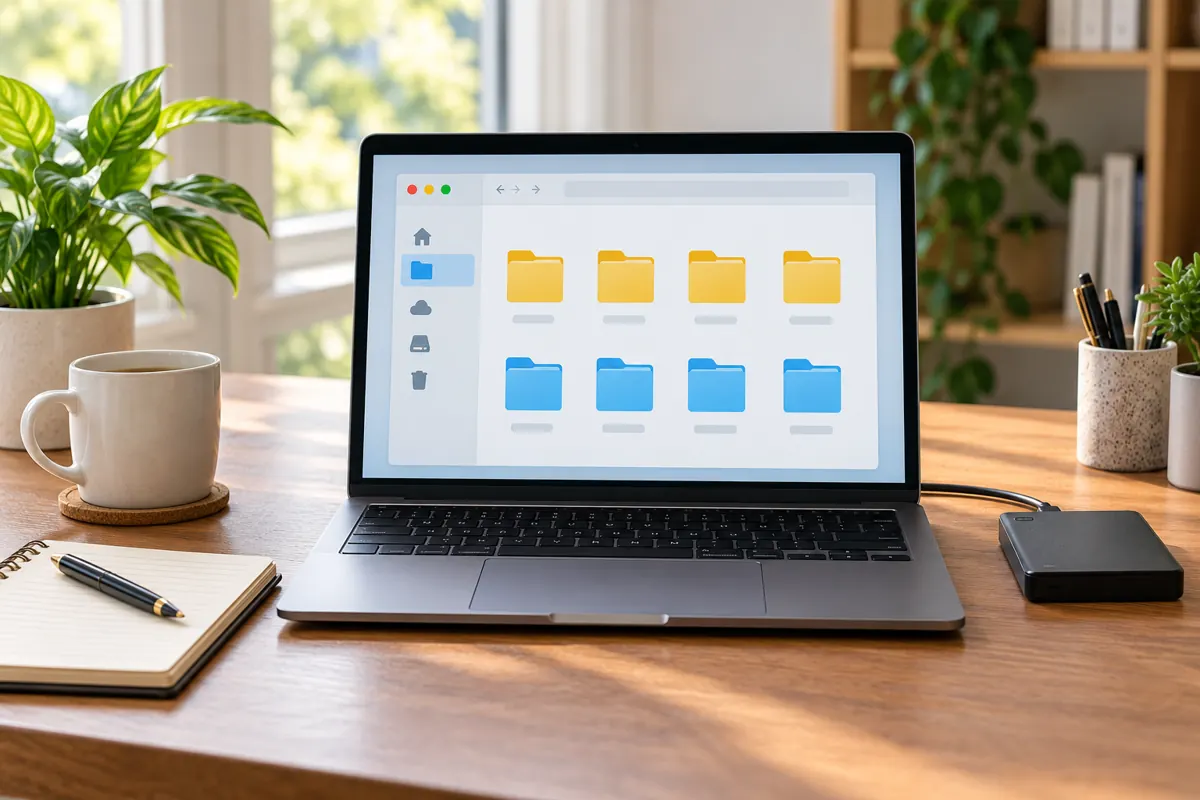
Щоб організувати файли на комп’ютері, не потрібно розбирати весь диск за один вечір. Почніть з однієї робочої папки: відокремте нові завантаження, поточні проєкти та архів. Потім домовтеся із собою про прості назви файлів і місце для резервних копій.
Нижче — система, яку можна пристосувати до навчання, фрилансу або роботи з власним сайтом. Її мета проста: ви маєте розуміти, де лежить документ, яка версія актуальна і що вже можна передавати іншій людині.
📚 Читайте також:
📌 Як відкрити буфер обміну у Windows і знайти скопійований текст
📌 Як перевірити доступ додатків до Google-акаунта й забрати зайві дозволи
📌 Як видалити cookies одного сайту в Chrome та Edge
Зміст статті
1. Створіть одну головну папку для роботи
Оберіть місце у своїх документах і створіть папку «Робота». Усередині достатньо чотирьох розділів:
- 00_Вхідні — тимчасове місце для матеріалів, які ще не розібрали.
- 01_Проєкти — усе, над чим працюєте зараз.
- 02_Шаблони — заготовки документів, чеклісти та інші матеріали для повторного використання.
- 03_Архів — завершені проєкти, які ще потрібно зберігати.
Цифри на початку допомагають зберегти зручний порядок під час сортування за назвою. Вони необов’язкові: якщо простіше працювати без них, залиште лише слова.
Не переносіть сюди системні папки, встановлені програми або невідомі службові файли. Починайте з власних документів, зображень і матеріалів для роботи. Перед великим переміщенням зробіть резервну копію важливих даних.
2. Групуйте матеріали за проєктами
Загальна папка «Фото» швидко стає незручною, якщо в ній перемішані зображення для десятків завдань. Зазвичай легше знайти матеріал за проєктом: наприклад, «Сайт_стаття_про_підписки» або «Клієнт_каталог_осінь».
У папці кожного проєкту можна створити такі підпапки:
- 01_Матеріали — завдання, отримані фото, вихідні таблиці та нотатки.
- 02_Робочі — документи й макети, які ви редагуєте.
- 03_На_перевірку — версії, передані на погодження.
- 04_Готове — остаточні файли для публікації або передачі замовнику.
Наприклад, редагований макет залишається в «02_Робочі», а експортований PDF для замовника потрапляє в «04_Готове». Вихідне фото варто зберегти окремо від його зменшеної копії. Якщо готуєте картинки для сайту, стане у пригоді інструкція про стиснення зображень у Squoosh.
Не створюйте всі підпапки про запас. Для невеликого завдання може вистачити «Матеріали» та «Готове». Якщо структура вимагає довго думати перед кожним збереженням, спростіть її.
3. Як називати файли, щоб знаходити їх через пошук
Замість «Документ1» або «фінал_новий_точно» використовуйте зрозумілу схему: дата — проєкт — зміст — версія. Додавайте тільки ті частини, які справді допомагають розрізняти документи.
2026-10-24_каталог_опис-товарів_v01.docx— перша робоча версія тексту.2026-10-26_каталог_опис-товарів_v02.docx— наступна версія після правок.2026-10-27_каталог_погоджено.pdf— погоджений файл для передачі.
Формат дати «рік-місяць-день» дозволяє впорядкувати такі назви хронологічно, якщо дата стоїть на початку. Заздалегідь визначте, що вона означає: дату документа, передачі або створення версії. Для одного типу файлів використовуйте однакове правило.
Назва має пояснювати зміст без відкриття документа. Українські назви зручні для особистої роботи; латиниця може бути доречною, якщо цього вимагає сервіс або робочий процес команди. Уникайте надмірно довгих назв і символів, які система не дозволяє використовувати.
Не змінюйте розширення випадково. Перейменування фото.jpg на фото.pdf не перетворює зображення на PDF. Microsoft окремо пояснює це в довідці про розширення файлів. Для зміни формату потрібна функція експорту або відповідний конвертер.
4. Визначте, де лежить актуальна версія
Найбільше плутанини виникає, коли один документ редагують на робочому столі, у завантаженнях і в хмарній папці одночасно. Оберіть одне основне місце для роботи. Копії для відправлення зберігайте окремо й позначайте їхній статус.
Якщо працюєте разом з іншою людиною, погодьте просте правило: де редагуєте документ, хто вносить правки та як позначаєте затвердження. Наявність слова «фінал» у назві сама собою не означає, що всі учасники погодили саме цей файл.
Історія версій у редакторі чи хмарному сервісі може допомогти повернути попередні зміни. Проте її доступність і строк зберігання залежать від сервісу та налаштувань. Перевірте це до того, як знадобиться відновлення.
5. Розбирайте завантаження невеликими порціями
«Завантаження» зручно використовувати як місце отримання файлів, але важливі документи краще переносити до відповідного проєкту. Виділіть для цього короткий регулярний перегляд, наприклад наприкінці робочого тижня.
- Відсортуйте файли за датою, щоб побачити останні надходження.
- Перемістіть потрібні матеріали в папки проєктів.
- Перейменуйте незрозумілі документи, зміст яких вам відомий.
- Непотрібні файли видаляйте лише після перевірки.
Не видаляйте дублікати тільки тому, що їхні назви схожі. У двох документах можуть бути різні правки, а дві фотографії можуть мати різну якість. Якщо сумніваєтеся, відкладіть перевірку в окрему папку, а не очищайте все одразу.
6. Відділяйте архів від резервної копії
Архів — це завершені матеріали, які не потрібні щодня. Резервна копія потрібна для відновлення даних після втрати, пошкодження або помилкового видалення. Папка «Архів» на тому самому диску не захистить від його поломки.
Так само синхронізація не завжди замінює резервне копіювання: зміни або видалення можуть поширюватися між пристроями. Перевірте, чи дозволяє ваш сервіс відновлювати видалені файли та попередні версії, і які обмеження діють.
Орієнтиром може бути правило 3–2–1, описане в матеріалі CISA про резервне копіювання: три копії важливих даних, зокрема основна; два різні типи носіїв; одна копія поза місцем, де зберігається основна. Частоту копіювання обирайте за тим, скільки нової роботи ви можете дозволити собі втратити.
Після налаштування перевірте відновлення одного тестового документа. Сам факт наявності папки з копіями ще не підтверджує, що потрібний файл можна відкрити й відновити.
З чого почати за 15 хвилин
Це приблизний план першого кроку, а не обіцянка розібрати весь комп’ютер за чверть години:
- Перші 3 хвилини: створіть головну папку й розділи «Вхідні», «Проєкти», «Шаблони», «Архів».
- Наступні 5 хвилин: зберіть матеріали одного поточного завдання в окрему папку.
- Ще 4 хвилини: дайте зрозумілі назви кільком важливим файлам і визначте актуальну версію.
- Останні 3 хвилини: перевірте, де зберігається резервна копія, та заплануйте її створення, якщо копії немає.
Старі матеріали розбирайте поступово. Важливіше, щоб нові файли вже потрапляли на свої місця, ніж витратити день на ідеальну структуру й більше її не підтримувати.
Поширені запитання
Краще сортувати файли за датою чи за темою?
Для поточної роботи зазвичай зручна папка проєкту, а всередині — зрозумілі назви з датами там, де вони потрібні. Для регулярних звітів або фотозйомок доречне групування за роком і місяцем. Обирайте за тим, як ви згадуєте потрібний матеріал.
Чи потрібно прибирати всі файли з робочого столу?
Ні. Можна залишити ярлики та кілька документів, з якими працюєте зараз. Головне — знати, де лежать основні матеріали, і не перетворювати робочий стіл на єдине місце їх зберігання.
Чи достатньо скопіювати документи з диска C на D?
Якщо C і D — розділи одного фізичного накопичувача, його несправність може зачепити обидва. Навіть інший диск усередині того самого комп’ютера не захищає від усіх ризиків. Для важливих даних потрібні окремі резервні копії.
Як підтримувати порядок без щоденного прибирання?
Зберігайте нові документи одразу в папку проєкту, а невизначені матеріали — у «Вхідні». Під час короткого щотижневого перегляду розбирайте накопичене й переносіть завершені проєкти до архіву. Змінюйте систему, якщо якийсь її елемент постійно заважає.




7 thoughts on “Як організувати файли на комп’ютері: проста система папок для роботи”